Prenes dáta. Starý telefón si zatiaľ nechaj.
Najprv si na papier napíš päť vecí, bez ktorých zajtra nevieš fungovať: napríklad kontakty, rodinné fotografie, kalendár, pracovný čet a overovacia aplikácia. Prenos potom vyhodnotíš podľa tohto zoznamu. Plná domovská obrazovka ešte neznamená, že je všetko pripravené.
- Otvor Smart Switch na novom Galaxy a zvoľ prijatie dát. Vyber typ starého zariadenia a dostupný spôsob prenosu. Pri prenose z Androidu musí byť Smart Switch na oboch telefónoch; pri iPhone sa možnosti líšia podľa pripojenia.
- Vyber obsah, ktorý skutočne potrebuješ. Pri veľkej knižnici fotografií počítaj s dlhším prenosom. Oba telefóny nabíjaj vopred a riaď sa pokynmi aplikácie; priebeh neprerušuj odpojením kábla.
- Po skončení otvor na novom telefóne niekoľko starších aj novších fotografií, kontakt a udalosť v kalendári. Pri čete otvor samotnú históriu. Údaje niektorých aplikácií vyžadujú ich vlastný prenos alebo opätovné prihlásenie.
Vieš otvoriť konkrétnu fotografiu, nájsť dôležitý kontakt a vidíš udalosti, ktoré potrebuješ. Každú položku zo svojho zoznamu si skontroloval v jej aplikácii.
Smart Switch pôvodný obsah nemaže. Staré zariadenie vymaž až po samostatnej kontrole prenosu a prístupu k účtom. Pri prechode z iPhonu si pozri tabuľku podporovaných dát v zdroji; rôzne spôsoby prenosu neprenášajú rovnaký obsah.
Over si prístupy a skontroluj ochranu telefónu.
Pri výmene telefónu sa ľahko zabudne na účet, ktorý používaš iba raz za čas. Skús si predstaviť zajtrajší deň: čím potvrdíš prihlásenie do práce, kde nájdeš lístok a či otvoríš aplikáciu, ktorú potrebuješ mimo domu. Toto je naša kontrolná pomôcka, nie automatický zoznam prenesených účtov.
- Prihlás sa do svojich dôležitých aplikácií a over prístup bežným spôsobom. Ak aplikácia používa vlastný postup aktivácie nového zariadenia, postupuj podľa jej poskytovateľa. Overovacie kódy ani záložné heslá nevkladaj do diskusie.
- V Zabezpečení a súkromí otvor Automatický blokovač (Auto Blocker). Skontroluj, či je zapnutý. Blokuje napríklad inštalácie z neautorizovaných zdrojov a niektoré príkazy cez USB.
- Možnosť Maximálne obmedzenia si najprv prečítaj. Môže obmedziť pracovné profily, niektoré pripojenia alebo zdieľanie. Na firemnom telefóne sa riaď pravidlami správcu; nezapínaj voľby iba podľa toho, že znejú prísnejšie.
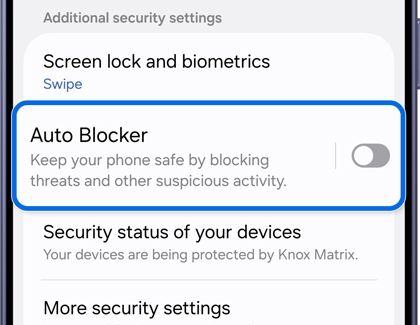
Máš prístup k účtom, ktoré potrebuješ, a vieš, v akom stave je Automatický blokovač. Pri zamknutí telefón vyžaduje tvoje zvolené zabezpečenie.
Snímka ukazuje umiestnenie položky, nie odporúčaný stav prepínača. Nastavenia sa môžu líšiť podľa verzie One UI. Žiadny prepínač nenahrádza opatrnosť pri odovzdávaní prihlasovacích údajov.
Zisti svoju verziu a dostupnosť aktualizácie.
Správa o novej verzii systému ešte nehovorí, či ju dostal tvoj konkrétny telefón. Tu kontroluješ ponuku priamo pre svoje zariadenie. Pred inštaláciou si nechaj čas, počas ktorého telefón nebudeš potrebovať; inštalácia môže zahŕňať reštart.
- Najprv otvor Nastavenia → Informácie o telefóne → Informácie o softvéri. Poznač si verziu One UI, Androidu a úroveň bezpečnostnej opravy. Pri otázke vo fóre stačia tieto údaje a model; IMEI ani sériové číslo netreba.
- Vráť sa do Nastavení a otvor Aktualizácia softvéru → Stiahnuť a nainštalovať. Ak zariadenie ponúkne aktualizáciu, prečítaj si zmeny a riaď sa jeho požiadavkami na pripojenie a nabitie.
- Po inštalácii skontroluj aktualizácie znova. Niektoré verzie sa inštalujú postupne. Informácie o nainštalovanom balíku môžeš nájsť v položke Posledná aktualizácia; pomenovanie závisí od systému a operátora.
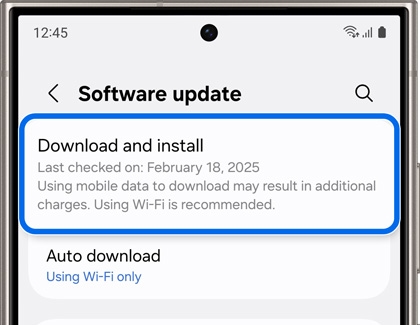
Vieš pomenovať svoju verziu systému a výsledok kontroly: dostupný balík alebo hlásenie zariadenia, že aktualizáciu momentálne neponúka.
Táto stránka neoznamuje dostupnosť konkrétneho firmvéru na Slovensku. Rozhoduje model, región a operátor. Dátum na ilustračnej snímke nie je dnešný stav aktualizácií.
Nechaj si dôležité upozornenia. Ostatné stíš.
Vyber si jednu aplikáciu, ktorá ťa ruší najčastejšie. Začni ňou a ďalšie meň až podľa skúsenosti. Pri zmene všetkých upozornení naraz sa horšie zisťuje, prečo ti neskôr neprišla dôležitá správa.
- V zozname aplikácií otvor tú, ktorú chceš upraviť. Celý prepínač vypni iba vtedy, keď od nej nechceš žiadne upozornenia. Pri aplikácii, ktorá posiela aj užitočné správy, najprv preskúmaj jednotlivé kategórie.
- Ak Kategórie oznámení nevidíš, prejdi do Oznámenia → Rozšírené nastavenia a hľadaj správu kategórií oznámení pre jednotlivé aplikácie. Potom sa vráť k vybranej aplikácii. Dostupné kategórie určuje samotná aplikácia.
- Uprav jednu nepodstatnú kategóriu a dôležitú nechaj povolenú. Ak aplikácia ponúka vlastné nastavenia upozornení, skontroluj aj tie. Nie každá aplikácia umožňuje rovnaké rozdelenie alebo vlastný zvuk.
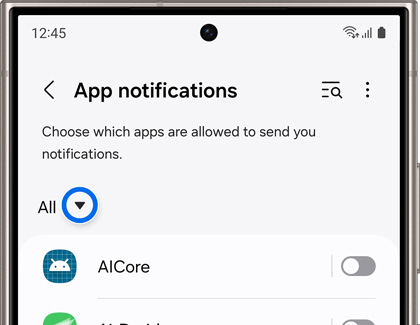
Pri najbližšom bežnom použití over, že dôležitá správa stále príde. Ak nepríde, vráť poslednú zmenu a postupuj po jednom nastavení.
V anglickom systéme hľadaj Notifications → App notifications. Vyhľadávanie v Nastaveniach pomôže, ak má tvoja verzia mierne odlišný slovenský názov.
Vyber ochranu batérie podľa svojho dňa.
Rozhoduj sa podľa toho, kedy máš nabíjačku poruke. Pri práci pri stole môžeš skúsiť nižší limit a pozorovať, či ti zostáva dostatočná rezerva. Na dlhý deň mimo zásuvky má pre teba plné nabitie inú hodnotu. Toto je pomôcka pri voľbe, nie meranie výdrže.
- Otvor Ochranu batérie; na niektorých verziách je Batéria pod Starostlivosťou o zariadenie. Pozri si režimy dostupné priamo na telefóne.
- Základný režim zastaví nabíjanie pri plnom nabití a obnovuje ho po poklese. Maximálny používa zvolený limit. Novšie verzie od One UI 7 umožňujú podľa Samsungu výber 80, 85, 90 alebo 95 %; starší návod s pevným limitom nemusí zodpovedať tvojej ponuke.
- Ochrana počas spánku prispôsobuje nabíjanie spánkovému režimu. Jej dostupnosť a fungovanie závisia aj od prispôsobenia a oprávnení. Ak máš nepravidelný režim, vyber si radšej nastavenie, ktorého správanie vieš jednoducho kontrolovať.
| Tvoj bežný deň | Čo si vyskúšať |
|---|---|
| Nabíjačka pri pracovnom stole | Maximálny režim so zvoleným limitom; sleduj rezervu do večera. |
| Dlhý deň mimo zásuvky | Základný režim, ak potrebuješ plné nabitie. |
| Pravidelný spánok a nočné nabíjanie | Ochranu počas spánku, ak ju tvoja verzia ponúka. |
Po pripojení k nabíjačke rozumieš tomu, prečo telefón skončil pri zvolenom limite. Ak ti rezerva počas bežného dňa nestačí, uprav nastavenie.
Ochrana batérie spravuje nabíjanie. Nezamieňaj ju so Šetrením energie, ktoré mení spotrebu počas používania. Nižší limit sám osebe nepredĺži čas jedného nabitia.
Urob si kontrolu a odlož si iba to, čo pomôže.
Dokončené nastavenie nemusí znamenať, že si vyskúšal každý prepínač. Máš vedieť používať svoje dôležité aplikácie a rozpoznať, čo ešte zostáva vyriešiť. Ak niečo nefunguje, krátky presný opis pomôže viac než zoznam náhodne zmenených nastavení.
- V Samsung Members otvor Podporu a dostupné diagnostické testy. Môžeš vybrať konkrétnu funkciu alebo Testovať všetko. Niektoré testy potrebujú tvoju spoluprácu; riaď sa obrazovkou. Aplikácia môže vyžadovať overenie účtu Samsung.
- Pri probléme si poznač model, verziu One UI, čo si urobil a čo sa stalo. Rozlišuj napríklad chýbajúce upozornenie od toho, že neprišiel zvuk. Ostatní potom vedia skúsiť rovnaký postup.
- Vráť sa k piatim veciam zo začiatku sprievodcu. Skontroluj ich po jednej a označ hotové kroky. Nevybavenú vec nechaj nezaškrtnutú; pri ďalšej návšteve môžeš pokračovať priamo od nej.
Vieš, čo máš hotové, a prípadný problém vieš opísať konkrétnymi krokmi. Diagnostika je pomocný test, nie záruka, že zariadenie nemôže mať inú chybu.
Ak chceš poslať hlásenie priamo Samsungu, použi jeho postup v Samsung Members a najprv si prečítaj, aké údaje sa odosielajú. Na verejné fórum nepatria systémové denníky ani súkromné snímky účtov.
Nemusíš všetko dokončiť dnes.
V centre svojho modelu nájdeš uložený postup aj ďalšie čítanie. Ak narazíš na problém, vo fóre opíš model, verziu systému a konkrétny krok.
Podklady a obrázky
Sprievodca vychádza z dokumentácie Samsungu. Kontrolné zoznamy a situácie sú redakčnou pomôckou; nejde o výsledky nášho merania ani testu zariadenia. Obrázky pochádzajú z odkazovaných návodov Samsungu.
- Samsung SK · Smart Switch a podporované dáta slovenčina
- Samsung · Auto Blocker a jeho obmedzenia angličtina
- Samsung · Aktualizácia softvéru Galaxy angličtina
- Samsung · Oznámenia a kategórie aplikácií angličtina
- Samsung SK · Režimy ochrany batérie slovenčina
- Samsung SK · Diagnostika v Samsung Members slovenčina